工数管理の重要性が高まる一方で、「どのように管理すればよいかわからない」といった課題を抱えるケースは少なくありません。
本記事では、エクセルを活用した工数管理の方法を、無料テンプレートとともにわかりやすく解説します。プロジェクトやメンバーのサンプルデータも用意しているため、コピーしてそのまま実務で活用できます。
工数管理を適切に行うことで、プロジェクトごとのコストや生産性を可視化でき、業務改善にもつながります。
目次
工数管理とは
工数をわかりやすい概念で表すと「作業時間」に近い考え方と言えます。
主にシステム開発や製造の現場にて使われる用語と言えるでしょう。
特にIT業界では、作業を行うメンバーの数にかかる時間を積算したものを意味することも多く、「人日」や「人月」(1人が1ヶ月従事する作業が1人月)といった単位で表します。
その各労働者の工数(作業時間)を管理するのが、工数管理ということになります。
つまり、工数管理は「プロジェクトごとや事業ごとの作業時間の管理」と考えることもできます。
関連記事: 工数管理とは?管理業務の目的やメリット、ポイントを解説
<工数管理を行うことのメリット>
特に大きなメリットはプロジェクトや事業ごとの収支を把握できることです。
事業を行う以上は利益を出す必要があります。
その利益の算出に必要なのは、「売上」と「コスト」です。
「売上」の算出は、お客様から頂いている金額を足せば良いだけなので簡単です。
一方で、コストの算出という点において、例えば、Aさんのプロジェクトごとの投下時間比率が1:1:1なのか、1:2:3なのかでは、プロジェクトごとのコストは大きく異なります。
コストを正確に把握できなければ、プロジェクトに利益が出ているのかどうか把握することができません。
つまり、工数管理を行うことの一番のメリットはプロジェクトごとの収支が把握できるようになることです。
具体的にAプロジェクトが黒字で、Bプロジェクトが赤字、と分かるようになります。
「工数管理」は会社・事業・部署・プロジェクトといった単位で利益を算出するために必要であり、「工数管理」を行えば、プロジェクトだけでなく、事業セグメントや部署ごとの利益の把握も可能となります。
また、プロジェクトごとの利益が可視化されると、従業員にも生産性を高めようとする意識が芽生えるというメリットもあります。
次の章から実際にエクセルで工数管理を実践していきます。工数管理についてより詳しく知りたいという方は、ぜひ以下の記事も合わせてご覧ください。
関連記事: エクセルで工数管理を始めよう!~理論編~
エクセルで工数管理を行うメリット
ここでは、エクセルで工数管理を行うことのメリットについて解説します。主な3つのメリットを挙げて解説するので、1つずつ詳しく見ていきましょう。
導入コストが不要
1つ目のメリットは、導入コストが不要であるという点です。
エクセルは、すでに通常業務で使用しているという企業が大半でしょう。その場合は、新たに導入コストをかける必要がなく、経費を削減することが可能です。また、エクセルの使い方を一から教育する必要もないため、スムーズに導入できます。
関数を活用できる
2つ目のメリットは、関数を活用できるという点です。
エクセルで工数管理を行う場合、関数を活用し、数値の集計などを瞬時に行うことが可能になります。関数を活用することで、数値の入力作業が手軽になるだけでなく、集計のズレや管理のミスなどを防げる効果もあります。
エクセルでの工数管理は、業務をより効率的に進めることのできるツールとして大いに役立つでしょう。
テンプレートが豊富にある
3つ目のメリットは、テンプレートが豊富にあるという点です。
エクセルには、表やグラフなど、豊富なテンプレートが用意されています。そのため、これらをダウンロードして効果的に活用することで、簡単に工数管理表を作成できます。一から表を作成しようとすれば、かなりの手間や時間がかかるものですが、エクセルのテンプレートを活用するだけで、大幅に手間や時間を削減することができるでしょう。
エクセルを用いた工数管理表の作成方法~準備~
エクセルに限らず、工数管理を行っていく上では、管理者とメンバーという形で別れて行っていくと余計な手間をかけずに行うことができます。
管理者とメンバーの大まかな役割については、メンバーは日々の工数をエクセルに入力し、管理者が各メンバーのエクセルを月末等の指定期間に集計して、分析、メンバーへの改善の提言を行っていきます。
まず準備段階では、メンバーの人数分のエクセルファイルを用意します。
10人で行うのであれば10人分のエクセルを準備し、毎日各メンバーにプロジェクトごとの作業時間を入力してもらいます。
<作業手順>
1.プロジェクトメンバーの人数分のエクセルファイルを準備
2.管理者がエクセルの1列目にプロジェクトを記入(特にメンバーごとにわける必要はなく、全メンバー同じプロジェクトで構わない)
3.一ヶ月分の日数をエクセルの1行目に記入
エクセルの準備編は以上です。
主に準備段階は、管理者が役割を担う部分と言えます。
エクセルを用いた工数管理表の作成方法~実践~
各メンバーのエクセルの準備が終わったら、次は実際に工数管理を行う段階に入ります。
実践段階では、実際に各メンバーが日々の工数入力を行っていきます。
管理者が準備したエクセルを各メンバーに配布し、実際の工数入力を行ってもらいます。
<作業手順>
1.各メンバーが日々の作業時間をエクセルに入力(30分単位=0.5時間単位で入力)
※勤務時間が0の場合は空欄でも構わない(運用次第)
2.一ヶ月分の入力が完了したら、管理者が一枚のシートに全データをまとめる
※まとめるシートには「メンバー名」列を追加し、メンバーの氏名を入力する
実践段階では、各メンバーが毎日きちんと工数を入力していくことが大切です。
入力されたデータを元に、次の集計段階へとつながっていくので、メンバーの入力意識を高めるための啓蒙活動も管理者には求められます。

エクセルを用いた工数管理表の作成方法~集計・分析~
月初~月末までの各メンバーのエクセルを一枚のシートにまとめたら、続いて集計を行っていきます。
各メンバーの工数集計を行い、そのデータを元に分析を行うことで、改善を図っていくことが大切です。
工数管理においては、各メンバーに工数入力を行ってもらうことも重要ですが、それと同様に分析・改善を行っていくことも重要なので、この段階でも手を抜かずに力を入れていくことが求められます。
<作業手順>
1.一枚のシートにまとめたら、そのデータを元にピボットテーブルを作成する
※ピボットテーブルの作成方法:データ範囲を指定して、「挿入」→ピボットテーブル(別シートに作成)
2.ピボットテーブルを作成したら、行ラベルにメンバーとプロジェクトを持ってくる
3. 続いて、1日~月末までのデータを「値」に登録
4. 「値」に登録すると、「データの個数」が表示されるので、「値フィールドの設定」で「合計」に変更する
5.「合計」に変更すると、1日~月末までの勤務時間が表示される
6.各メンバーの一日分の勤務合計や、どのプロジェクトに何時間使ったのかが分かる
7. メンバーごとやプロジェクトごとのピボットテーブルも作成し、データ集計・分析を行う
8.メンバーごとやプロジェクトごとの一ヶ月分の集計が欲しい場合は、エクセルの「オプション→数式→集計フィールド」で新たな集計フィールドを作成する
ex.) 名前:「メンバー合計」
数式:「= ‘1日’ + ‘2日’ + ‘3日’ + ・・・・ + ’31日’」
9.メンバーごと、プロジェクトごとのデータから折れ線グラフを作成して分析に役立てる
※ピボットテーブルからグラフを作成することは難しいので、必要な箇所をコピー&ペーストして、そこからグラフを作成する。
※各メンバーから集めた工数集計のデータを変更した場合は、ピボットテーブル上で「右クリック→更新」すると、最新のデータがピボットテーブルに反映されるので覚えておくと便利
10.メンバー別、プロジェクト別勤務蓄積時間のグラフを作成する場合は、OFFSET関数を利用する
ex.) =OFFSET(C61,0,-1)+C51
11.毎月のデータを収集し分析することで、改善を図る
12.毎月繰り返す
以上が、集計・分析段階で行うことです。
これらを毎月繰り返していくことで、プロジェクト単位、部署(チーム)単位で改善を図り、労働者の生産性を高めていくことが重要です。
エクセルを用いた工数管理表の作成方法~作業手順のまとめ~
改めて、準備段階から集計・分析段階にいたるまでのエクセルで工数管理を行う際の手順を以下にまとめます。
1. プロジェクトメンバーの人数分のエクセルファイルを準備
2.管理者がエクセルの1列目にプロジェクトを記入(特にメンバーごとにわける必要はなく、全メンバー同じプロジェクトで構わない)
3. 一ヶ月分の日数をエクセルの1行目に記入
4.各メンバーが日々の作業時間をエクセルに記入(30分単位=0.5時間単位で入力)
※勤務時間が0の場合は空欄でも構わない(運用次第)
5.一ヶ月分の入力が完了したら、管理者が一枚のシートに全データをまとめる
※まとめるシートには「メンバー名」列を追加し、メンバーの氏名を入力する
6.一枚のシートにまとめたら、そのデータを元にピボットテーブルを作成する
※ピボットテーブルの作成方法:データ範囲を指定して、「挿入」→ピボットテーブル(別シートに作成)
7.ピボットテーブルを作成したら、行ラベルにメンバーとプロジェクトを持ってくる
8.続いて、1日~月末までのデータを「値」に登録
9.「値」に登録すると、「データの個数」が表示されるので、「値フィールドの設定」で「合計」に変更する
10.「合計」に変更すると、1日~月末までの勤務時間が表示される
11.各メンバーの一日分の勤務合計や、どのプロジェクトに何時間使ったのかが分かる
12.メンバーごとやプロジェクトごとのピボットテーブルも作成し、データ集計・分析を行う
13.メンバーごとやプロジェクトごとの一ヶ月分の集計が欲しい場合は、エクセルの「オプション→数式→集計フィールド」で新たな集計フィールドを作成する
ex.) 名前:「メンバー合計」
数式:「= ‘1日’ + ‘2日’ + ‘3日’ + ・・・・ + ’31日’」
14.メンバーごと、プロジェクトごとのデータから折れ線グラフを作成して分析に役立てる
※ピボットテーブルからグラフを作成するのは難しいので、必要な箇所をコピー&ペーストして、そこからグラフを作成する。
※各メンバーから集めた工数集計のデータを変更した場合は、ピボットテーブル上で「右クリック→更新」すると、最新のデータがピボットテーブルに反映されるので覚えておくと便利
エクセルの工数管理表をグラフィカルに表示する際に役立つ機能
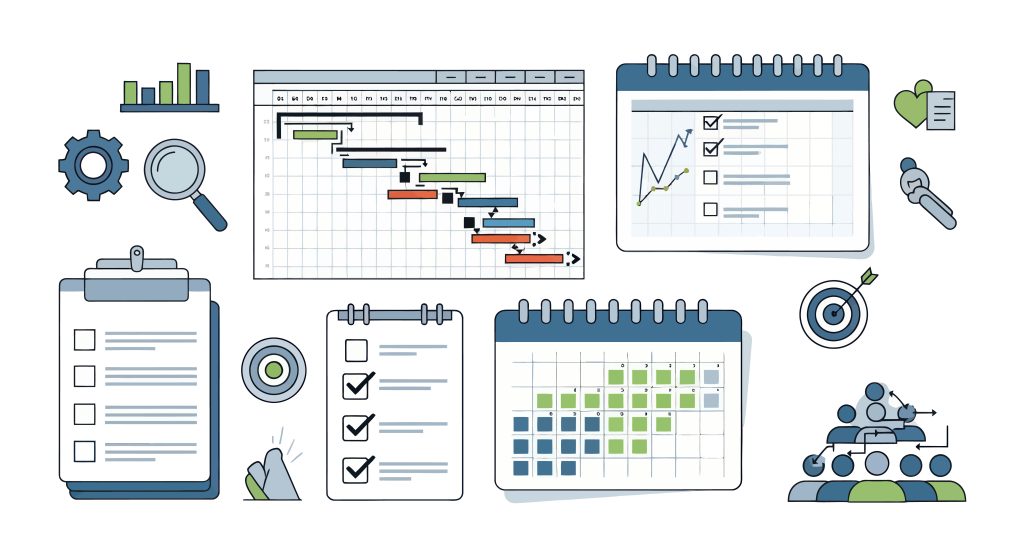
ここからは、エクセルの工数管理表データをグラフィカルに表示する方法を解説します。
棒グラフ
エクセルでは、棒グラフや折れ線グラフなど、さまざまなグラフを使用可能です。
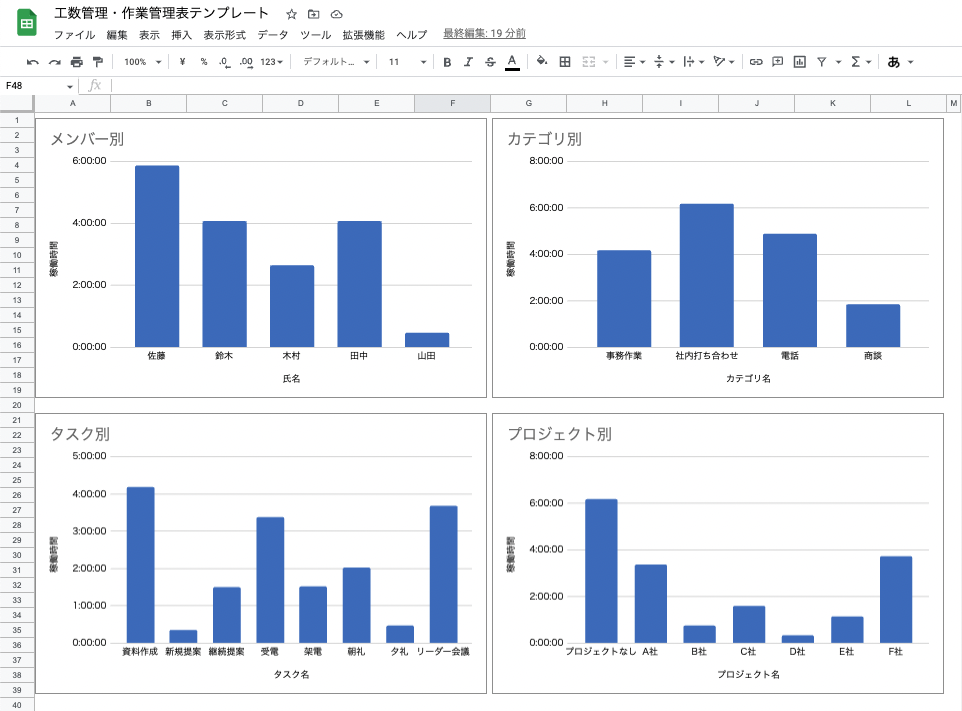
工数管理表データについて、タスクごとや日ごとの工数を棒グラフで表示することで、工数の遷移や分布を視覚的に把握しやすくなります。
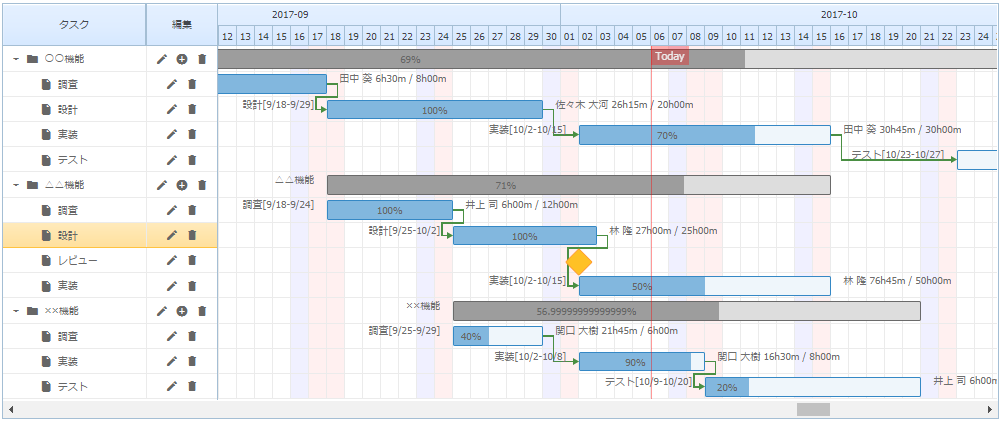
ガントチャート
エクセルの条件付き書式を活用し、工数管理表のガントチャートを作成できます。
タスクの開始日と終了日をもとに、対象日の色付けをすることで、プロジェクトの進捗を視覚的に表示することが可能です。
また、予定工数と実績工数を重ねて表示すれば、タスクの進捗状況を確認できます。
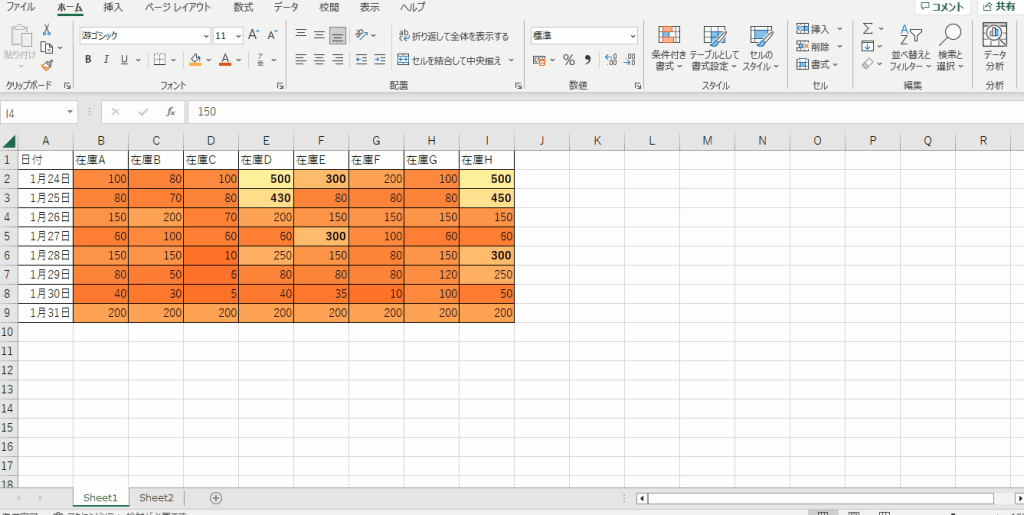
セルの色分け(条件付き書式)
予定工数と実績工数を比較し、差のあるセルを条件付き書式で色付けできます。これにより、進捗状況の確認や工数見積もり精度の分析が可能です。
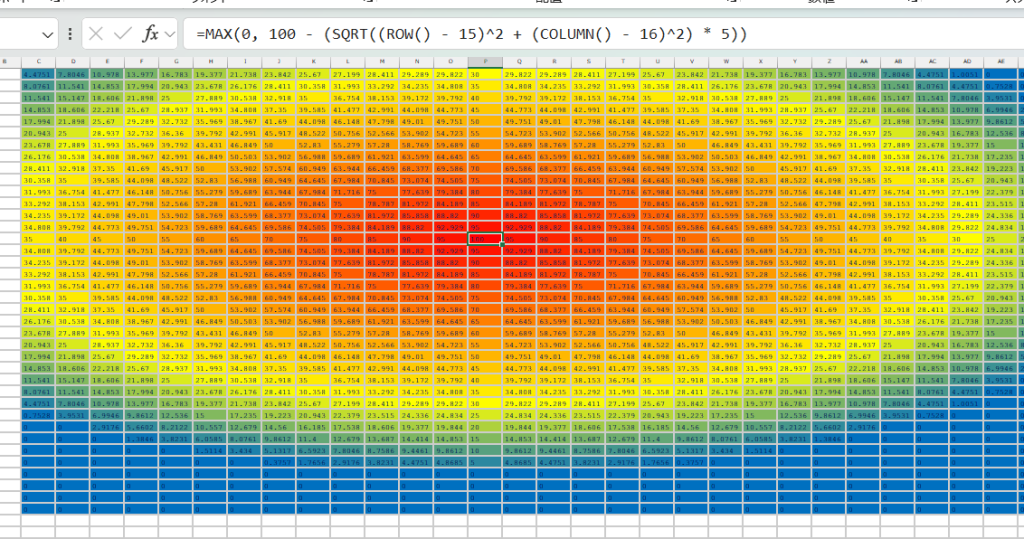
ヒートマップ
エクセルでは、条件付き書式の「カラースケール」を利用し、ヒートマップの作成が可能です。
指定期間やタスクごとの工数の大小を色の濃淡で表示することで、どの期間やタスクの工数が多いかを分析できます。
工数管理表の集計を自動化する方法
続いて、エクセルの機能を用いて、工数管理表の集計を自動化する方法を解説します。
ピボットテーブル
エクセルのピボットテーブルを用いて、工数の予実管理が可能です。
ピボットテーブルの「行」にプロジェクト名と予定・実績の区分を指定することで、プロジェクトごとの予実工数が自動集計され、並んで表示されます。
オートフィルタ・SUBTOTAL関数
オートフィルタとSUBTOTAL関数を組み合わせれば、必要なデータだけをフィルタリングし、自動計算が可能です。
SUBTOTAL関数の第一引数に「9(SUM関数)」を指定しておくことで、フィルタリングしたデータの値のみで集計されます。
マクロ・VBA
マクロ・VBAの活用により、工数管理や複雑な工数計算処理の自動化が可能です。
例えば、メンバー全員のエクセルシートの工数を一つのシートにまとめて、そのデータを自動集計することで、大幅な業務効率化を図れます。
ただし、プログラミングの知識を要することや、作成に時間がかかることに注意が必要です。
【無料】エクセルの工数管理表テンプレート・サンプル
エクセルで工数管理を行う際は、無料のテンプレートを活用することをおすすめします。下記のURLから、無料サンプルのダウンロードが可能です。
コストをかけずに試すことができるので、まずはダウンロードしてぜひ気軽に使ってみてください。

エクセルでの工数管理表の限界
ここまで、エクセルで工数管理表を作成する方法や、効率化する方法を解説してきましたが、これらをすべて実践するには多くの手間がかかります。
まず、社員ごとに作成された工数管理表のエクセルファイルを、毎月一つのファイルにまとめなければなりません。
また、ファイルごとに集計するたびにピボットテーブルを作成したり、視覚的にデータを確認する際にグラフ・条件付き書式を設定したりする必要があります。
また、月ごとにエクセルファイルを作成するため、保存場所や命名規則の徹底など、運用面でも注意が必要です。
このように、エクセルでの工数管理表の作成にはさまざまなデメリットがあり、生産性が低下するおそれがあります。
工数管理を行う際にツールを導入するメリット
エクセルではなく工数管理ツールを用いることで、工数管理業務の効率化を実現できます。
ここからは、工数管理ツールを用いて工数管理業務を行うメリットをご紹介します。
関連記事: 工数管理アプリとは?おすすめのアプリ7選とメリットや選び方を解説
マスタ作成の手間が軽減される
工数管理ツールには、さまざまなプロジェクトに対応できるテンプレートが用意されています。
これらのテンプレートを活用することで、マスタシート作成の効率化につながり、手間を軽減できます。
また、プロジェクトの予算や人数、工数、目的などに応じて機能を拡張できるため、柔軟なマスタシートの作成が可能です。
工数入力の負荷が軽減される
工数入力にかかる負荷を軽減できることも工数管理ツールのメリットです。
工数管理ツールには、工数入力の作業を効率化するためのさまざまな機能が備わっています。
エクセルのようにすべてを手入力しなくても、勤怠データがそのまま工数データとして反映されたり、カレンダーの情報から工数を自動取得して登録したりするツールもあります。
工数入力の自動化によって、負荷が軽減されることはもちろん、手動入力によるヒューマンエラーの防止にもつながるでしょう。
工数の集計、ビジュアライズが短時間で可能
工数管理ツールを導入する最大のメリットは、工数集計やビジュアライズを短時間で行える点です。
エクセルで工数集計やビジュアライズを実施する場合、自身ですべての設定をしなければならず、多くの手間が発生します。
工数管理ツールには、グラフやガントチャートなどで視覚的に工数を把握できる機能や、あらゆる条件での工数の自動集計機能が実装されています。
これらのデータを活用することで、プロジェクト計画や工数の見積もり精度向上に役立ちます。
エクセルと工数管理ツールの特徴を徹底比較
工数管理は、エクセルで行うパターンとツールを導入して行うパターンがあります。どちらを選択するべきか悩むケースも多いかもしれません。
ここでは、エクセルと工数管理ツールの特徴を徹底比較し、違いを確認していきましょう。下記の表に、それぞれの特徴をまとめました。
| エクセル | 工数管理ツール | |
| 入力作業 | 手入力が基本。手間がかかる。 | カレンダー連携やドラッグ&ドロップによる入力で、手間を削減できる。 |
| データの集計作業 | 手作業が基本。手間がかかる。 | 入力するとリアルタイムで自動集計。瞬時に可視化される。 |
| 進捗状況の共有 | タイムラグが発生する。 | クラウド上ですぐに共有できる。 |
| 別のシステムとの連携 | 標準機能のみでは連携は限定的(外部ツールや設定が必要) | カレンダー機能や勤怠管理システムなどとの連携が可能。 |
| データの管理 | データ破損のリスク有。 | 破損リスクは低い。 |
| 導入コスト | 不要もしくは低価格。 | 利用コストがかかるのが一般的。 |
エクセルは、コストをかけずに気軽に導入できる一方で、入力や集計作業に手間がかかる点や、データ共有のタイムラグや破損リスクなどの懸念点もあります。それに対して、工数
管理ツールは、利用コストは一般的にかかりますが、大幅に作業の手間を削減できたり、データの共有や管理がしやすかったりするメリットが得られます。
よりスムーズに、かつ正確に業務を進めるには、工数管理ツールの活用がおすすめです。工数管理ツールを導入することで、エクセルではできなかった効率性を実現することができるでしょう。
エクセルから工数管理ツールに切り替える判断基準
エクセルから工数管理ツールに切り替える基準は、管理の手間が本来の業務を圧迫していないかという点で判断できます。
人数やプロジェクト数が増えていくと、エクセルを使った手作業の入力や集計に、時間をとられるようになります。それにより、本来の業務を圧迫していると感じた際は、工数管理ツールに切り替える判断をしても良いでしょう。
工数管理ツールに切り替えることで、管理のために割いていた作業時間をなくし、その分を本来の業務にあてることができます。入力や集計作業の手間や、データ共有時のタイムラグ発生による不便さ、数値ミス発生のリスクなどの問題を解決したい場合は、工数管理ツールに切り替えるのを検討してみても良さそうです。
効果的な工数管理を行うならクラウドログ
効果的な工数管理を行いたい場合は、クラウドログを利用するのがおすすめです。
クラウドログを利用することで、いろいろなメリットが得られます。ここでは、具体的にどのようなメリットが得られるか、3つの例を挙げて解説します。
入力作業の手間の削減と精度の向上
エクセルでの工数入力は、セルへの数値打ち込みやファイルの開閉が手間で、入力漏れや数値ミスなどが発生しがちです。しかし、クラウドログでは、GoogleやOutlookのカレンダー機能と連携し、ドラッグ&ドロップで予定を実績に変換できる直感的な機能を備えています。
この操作性の違いにより、現場メンバーの入力作業による負担が軽減され、結果としてより精度の高い工数データがリアルタイムに集まるようになります。
リアルタイムでの自動集計
エクセルでは、複数のファイルの集計作業に、大幅に時間がとられてしまいます。しかし、クラウドログなら、入力されたデータがリアルタイムで反映されるため、集計作業そのものが不要となります。プロジェクト別、工程別、個人別など、最新の進捗状況やコストの管理情報を、瞬時に可視化することが可能です。
これにより、赤字の予兆やリソースの偏りにすぐに気付くこともでき、早期に対策を打てるようになります。
WBSとガントチャートの連動
エクセルのガントチャートは、期間の変更があるたびに、セルの色などを手動で修正する必要があり、メンテナンスが形骸化しやすいのが難点です。しかしクラウドログでは、WBSとガントチャートが連動しているため、期間を変更すれば、関連するタスクや工数計画も自動的に更新されます。
計画と実績の対比も同一画面で完結するため、常に最新のデータを共有することができ、プロジェクトをよりスムーズに進められるようになります。
まとめ
エクセルによる工数管理は、導入コストをかけずに始められ、テンプレートや関数を活用することで、工数の可視化や基本的な分析が可能な手法です。特に、工数管理をこれから導入する企業や、小規模なプロジェクトにおいては有効に活用できます。
一方で、メンバーごとのファイル管理や手入力によるミス、集計作業の手間といった課題も発生しやすく、プロジェクト規模が大きくなるほど運用負荷が高まる傾向があります。また、リアルタイムでの進捗共有やデータ分析には限界があります。
そのため、まずはエクセルで基本的な運用を実践し、自社の課題を把握したうえで、必要に応じて工数管理ツールの導入を検討することが重要です。テンプレートを活用し、無理のない形で工数管理を始めてみましょう。
是非下記のエクセルのサンプルをダウンロードし、本記事実践編の手順に従って、工数管理を行ってみて下さい。
この資料では、工数管理・プロジェクト管理ツール「クラウドログ」について、基本機能や事例などをわかりやすくご紹介しています。
ご興味をお持ちいただけましたら、まずはこちらの資料をご覧くださいませ。

- 監修:クラウドログ編集部
-
クラウドログ編集部です。工数管理・プロジェクト管理を軸に、企業の生産性向上を支援する最新情報をお届けします。属人化の解消やコスト可視化など、働き方改革に不可欠なテーマを、専門的な視点から分かりやすく解説します。