プロジェクト管理や工数管理の重要性が増す中で、強力な助けとなるのが「ガントチャート」です。
現在、国内外で数多くのツールが提供されていますが、本記事ではその中から特に優れた機能を備えたものを厳選してご紹介します。
これからガントチャートの導入や運用を検討されている方に向けて、ツールの選び方や活用のメリットを分かりやすくまとめました。ぜひ、最適なツール選びの参考にしてください。
※2026年4月28日更新
目次
ガントチャートで何が実現する?
今や、プロジェクト管理において欠かせない存在であるガントチャート、普段エクセルでガントチャートを作成している方も多いかと思います。
しかし、エクセルだと共有・共同作業が難しいことで、進捗管理がなかなか進まないという課題もあるのではないでしょうか?
まずは、そもそもガントチャートとは何か?という基本的な内容とガントチャートのメリットについて解説します。
ガントチャートとは
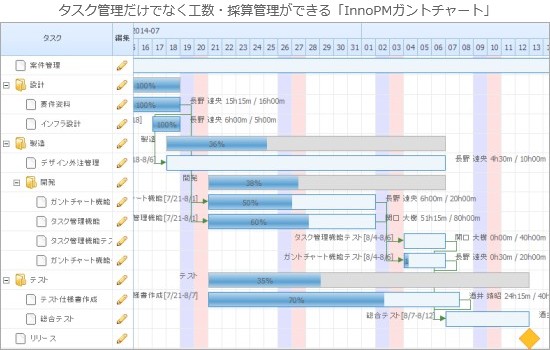
ビジネスにおいて、横棒が無数に並ぶ管理表を誰もが目にしたことがあると思いますが、あれがまさにガントチャートです。
左側の縦軸にタスク、そして上部の横軸に日程を置き、各タスクの進捗具合を記録していくことで、プロジェクト全体の進捗を把握することができます。
関連記事:ガントチャートの目的・意味とは?WBSとの違いや作成方法、おすすめツールを紹介
ガントチャートを無料で作る方法
ガントチャートを無料で作る主な方法は「エクセルやGoogleスプレッドシートで作成する方法」と「ガントチャート機能がある無料ツールを利用する方法」の2つです。それぞれの方法について詳しく解説します。
エクセルやGoogleスプレッドシートで作成する
エクセルやGoogleスプレッドシートを既に導入している場合、これらを利用することで導入費用をかけずに無料でガントチャートを作成できます。
ただし、自社に合わせた形でガントチャートを作成するには、多くの時間がかかります。そこでおすすめなのが、エクセルのテンプレートを活用する方法です。テンプレートを活用すれば、マスタ作成にかかる時間を省くことができ、ガントチャートをスピーディーに作成できるでしょう。
エクセルの無料ガントチャートテンプレートを用意しています。以下のURLからダウンロードし、ぜひご活用ください。
ガントチャートサンプルExcel
関連記事:エクセルのガントチャートで「プロジェクト管理」する5ステップ
ガントチャート機能がある無料ツールを利用する
プロジェクトの規模が大きくなると、エクセルだけで管理することが困難となるため、ガントチャート機能がある無料ツールの利用を検討しましょう。ツールはタスク管理や工数管理など、プロジェクト管理に適した機能が充実している点が特徴です。たとえば、タスクの見落としを防ぐリマインダー機能やレポート機能などがあり、より効率的にプロジェクトを管理できます。
ただし、無料プランでは利用できる機能や人数が制限される場合があります。無料で利用できる機能の範囲については事前に確認しておきましょう。
ガントチャートツールの種類
ガントチャートツールの種類は大きく「クラウド型」「ソフトウェア型」「モバイルアプリケーション型」の3つに分けられます。種類ごとの特徴をみていきましょう。
クラウド型
クラウド型は、インターネット環境があれば場所・時間を問わず利用できます。クラウド上にデータが保存されるため、複数人でリアルタイムに同時編集や共有ができる点もメリットです。
ただし、インターネット環境や通信環境によっては、スムーズに操作できなくなるおそれがあるため注意が必要です。クラウド型のガントチャートツールを利用する場合は、安定した通信環境を用意しましょう。
ソフトウェア型
ソフトウェア型は、パソコンなどにインストールしてローカル環境で利用するタイプのツールです。オフラインでも利用できるメリットがあります。
デメリットは、ユーザー自身でソフトウェアの更新を管理しなければならない点です。そのため、リアルタイムでの情報共有にはあまり適していません。
モバイルアプリケーション型
モバイルアプリケーション型は、スマートフォンなどで手軽に利用できる点が特徴です。移動中や外出先であっても、スマートフォンでプロジェクト管理を行えます。
一方、画面が小さくて編集しにくい点はモバイルアプリケーション型のデメリットです。また、スマートフォンで利用できるのはガントチャートの閲覧機能のみで、作成機能は備わっていないツールもあるため注意してください。
種類ごとの特徴やメリット・デメリットを把握したうえで、自社に合ったガントチャートツールを導入しましょう。
ガントチャートの主要な機能

ガントチャートには、さまざまな機能があります。ガントチャートの持つ機能を把握しておくことで、より有効に活用することができるでしょう。
また、Macをはじめとした異なるOS環境でも活用しやすい機能を理解しておくことで、ツール選定の失敗を防ぐことにもつながります。
ここでは、6つの主要な機能を紹介していきます。
テンプレート機能
テンプレート機能では、手作業で図表を作成する手間を省き、短時間で整ったガントチャートを完成させられます。あらかじめ構成が最適化されているため、時間をかけることなく、視認性の高いスケジュール管理を行うことが可能です。
また、汎用性の高いツールでは、ガントチャート以外にも多様な図表テンプレートが用意されており、用途に応じた柔軟な資料作成をサポートします。
クラウド型ツールであればMac・Windows問わず同様のテンプレートを利用できるため、環境に依存せず効率的に作業を進められます。
インポート機能
インポート機能では、既存のエクセルデータなどを取り込むだけで、素早くガントチャートへ変換できます。手入力による手間を省き、スムーズなツール移行が可能です。
CSV形式での一括取り込みに加え、作成したデータをエクセルへ書き出せる相互連携機能を備えているケースも多く、外部との情報共有やバックアップにも柔軟に対応できます。
特にMac環境ではExcelファイルの互換性に注意が必要ですが、クラウドツールであればスムーズにデータ連携が可能です。
通知機能
通知機能は、タスクの変更や更新をリアルタイムに関係者へ共有する仕組みです。アラート機能を備えているものも多く、進捗遅延の防止などに役立ちます。
メールだけでなく、チャットツールやGoogleカレンダーと連携できる製品も少なくありません。普段使っているツール上で自然に状況の変化を察知できるため、情報の見落としを最小限に抑えられます。
OSに依存せず通知を受け取れるため、Macユーザーでも問題なく活用できます。
情報共有機能
情報共有機能は、ガントチャート上でメンバー間の直接的な対話を可能にする機能です。コメント投稿に加え、絵文字でのリアクションやファイル添付ができるものもあり、状況に応じた柔軟な意思疎通をサポートします。
さらに、ナレッジ蓄積に便利なWikiや掲示板機能を備えているケースもあり、プロジェクトの全情報を集約し共有する際に役立ちます。
ワークフロー機能
ワークフロー機能は、プロジェクト内の承認プロセスや定型業務を自動化する仕組みです。承認申請がスムーズに行えるほか、自動リマインド通知により対応漏れを未然に防ぐこともできます。
手続きの停滞を解消し意思決定のスピードを上げることで、業務全体を円滑に回し組織の生産性向上に大きく貢献します。
ゲスト機能
ゲスト機能は、社外パートナーやクライアントに特定の閲覧・操作権限を付与し、チャートを共有できる仕組みです。
Mac・Windows問わず外部ユーザーと共有できるため、環境差によるコミュニケーションロスを防げます。
メールや会議を介さず、最新の進捗や資料をリアルタイムで直接共有できるため、外部との情報格差やタイムラグを解消します。これにより、プロジェクトに関わる全員が常に同じ視座でスムーズに連携できるようになります。
無料版と有料版の違い
ガントチャートツールには、無料版と有料版の2つの種類があります。無料版と有料版は、管理できる規模や機能の拡張性が、大きな違いとして挙げられます。
無料版では、個人のタスク管理や数人程度の小規模なプロジェクトが想定されているため、登録できるユーザー数やプロジェクト数に上限が設けられているのが一般的です。
一方、有料版ではこれらが無制限になるほか、工数管理やリソース分析、外部アプリとの連携など、チーム全体の生産性を高める高度な機能が備えられています。
まずは少人数で操作性を試したのち、プロジェクトの複雑化や組織規模の拡大などに応じて有料版への移行を検討するのも良いでしょう。
ガントチャート機能がある国内のツール5選
1.みんなでガント.com【無料トライアルあり】
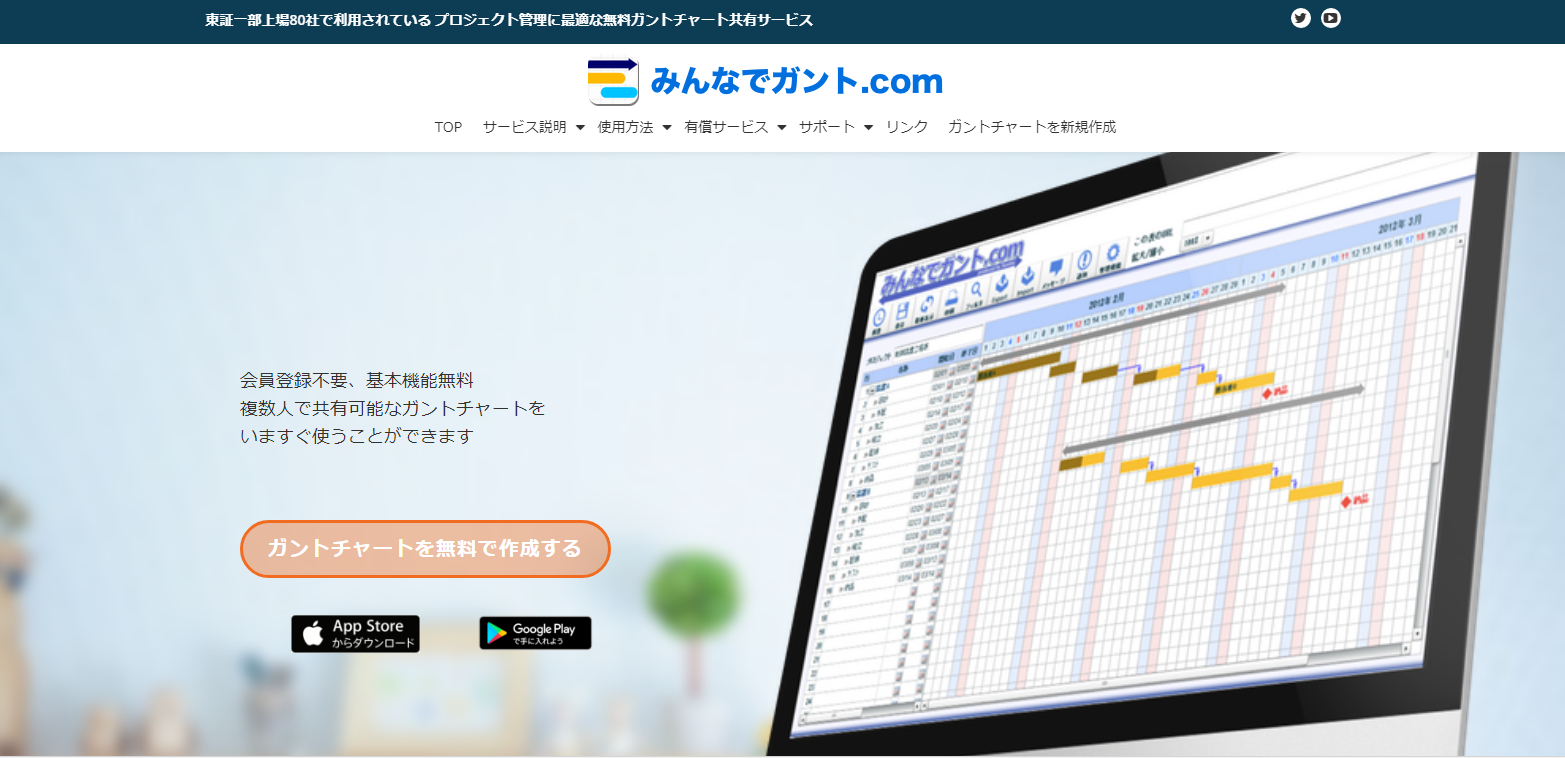
みんなでガント.comはWebベースで提供されているフリーガントチャートツールです。
<メリット>
まず、Webベースで提供されているので、共有が非常に簡単です。
作成したガントチャートのURLを配布すれば、誰でもアクセス&編集できます。
また、フリーながら多機能なことも魅力的です。
データのCSVインポート&エクスポートや、簡易SNSメッセージにも対応しており、マイルストーンの作成もできるのでプロジェクト管理を行いやすいツールです。
<デメリット>
デメリットとしては、セキュリティ面での不安が挙げられます。
みんなでガント.com有償版ではSSL暗号化に対応しているものの、フリー版ではセキュリティが弱いと言えます。
従って、重要度の高いプロジェクトに関しては課金して利用するのが無難でしょう。
2.Brabio【無料トライアルあり】
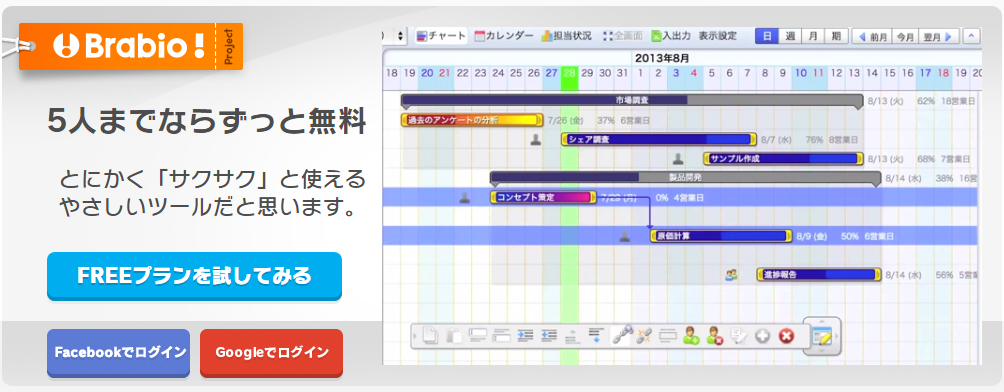
Brabioは「エクセルの10倍速くガントチャートが作れる」というコンセプトの通り、とにかくサクサク表を作成できるフリーガントチャートツールです。
<メリット>
Brabioのメリットはガントチャートをサクサク作成できるのはもちろん、何と言っても無制限にプロジェクトを作成できるところにあります。
フリーで提供されているガントチャートツールは、基本的に作成できるプロジェクトに限りがあるのですが、Brabioならそのような制限がありません。
強いて言えば、フリー版で提供されているストレージが50MBなので、その範囲内に収まればいくらでもプロジェクトを作成できます。
<デメリット>
デメリットとしては多機能であるがゆえに、慣れるまでに多少の時間がかかることが挙げられます。
しかし、裏を返せばそれだけガントチャート利用の幅が広がるということなので、メリットとして捉えることもできます。
3.クラウドログ【無料トライアルあり】
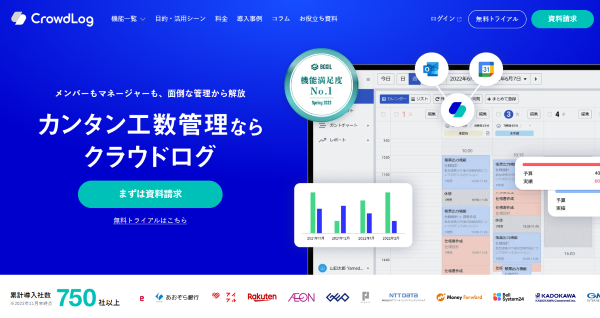
クラウドログは、工数管理に特化したクラウド型のプロジェクト管理ツールです。
<メリット>
クラウドログはシンプルで分かりやすいUI(ユーザーインターフェイス)を実現しえおります。ドラッグ・アンド・ドロップするだけで簡単に工数登録やガントチャートを作成できること、工数管理とプロジェクト管理を同時に行えることも特長です。
作成できるプロジェクトの個数に制限はなく、作業別や工程別、企業別、商品別などカテゴライズして工数管理ができるのも嬉しいポイントです。
また、出力できるレポートも豊富でプロジェクトの進捗報告やプロジェクトの評価を容易に行うことができます。
7日間の無料トライアルをご用意していますので、ツールの使い勝手やイメージをつかむことができます。
プロジェクト管理だけでなく、工数管理まで同時に実施したい方にはおすすめのツールと言えます。
<デメリット>
初期費用+ユーザー数に応じた従量課金の料金体系が設定されているサービスであるため、毎月のランニングコストがかかります。
自社が求める機能を有しているかどうかで導入を判断する必要があるでしょう
以上が、国内のフリーガントチャートツールとなりますが、いずれも無料版・有償版どちらも提供されているツールです。
無料版で使い込むこともできますが、より高度な機能を利用するためには、やはり有償版へのアップグレードが必要になるでしょう。
4.Lychee Redmine【無料トライアルあり】
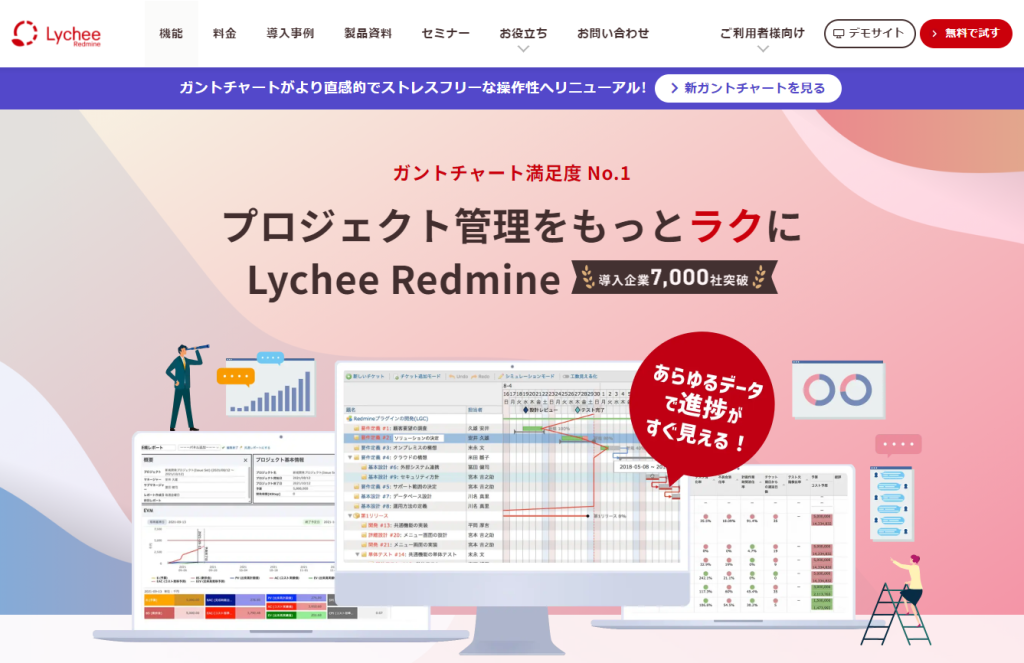
Lychee Redmineは、ガントチャートやカンバン、ダッシュボードなど、プロジェクト管理に必要な機能を多く搭載したツールです。クラウド版とオンプレミス版があり、クラウド版でフリープランが提供されています。
<メリット>
Lychee Redmineのフリープランでは、ガントチャート機能を無料で利用できます。ユーザー数に関係なく基本的な機能を利用できるため、メンバーの多いプロジェクトにもおすすめです。
<デメリット>
Lychee Redmineのデメリットは、フリープランでは一部の機能しか利用できない点です。たとえば、リマインダー機能やコスト管理機能などを使いたい場合、有償版へのアップグレードが必要となります。
5.jooto【無料トライアルあり】
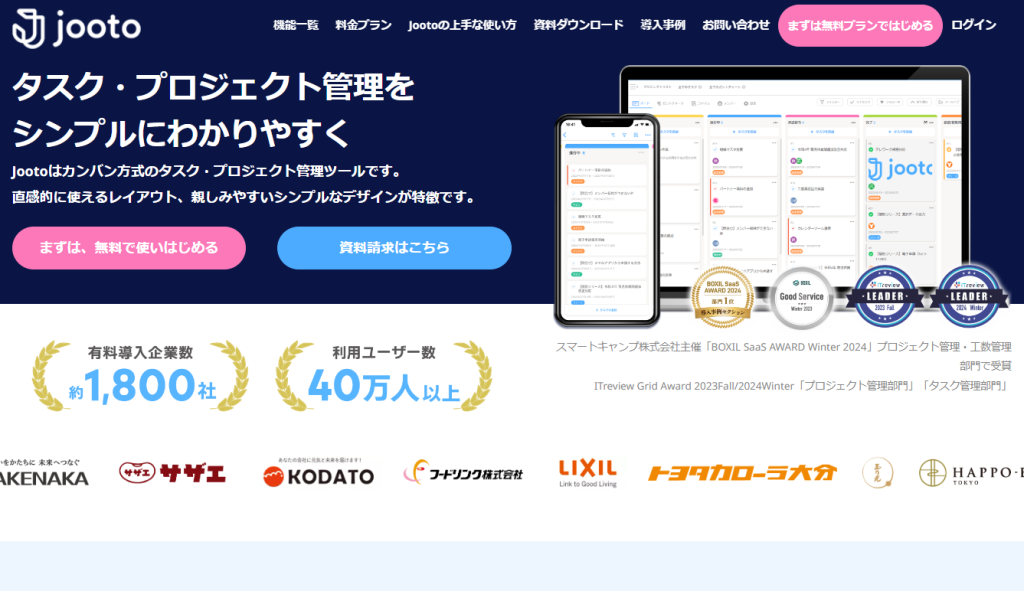
jootoはシンプルなデザインが特徴の、操作性に優れたプロジェクト管理ツールです。PCにもスマートフォンにも対応しています。
<メリット>
jootoのメリットは、4人までは無料プランを利用できる点です。また、ガントチャート作成だけではなく、予実と実績の数値管理なども行えます。
<デメリット>
jootoの無料プランは、ストレージ容量に制限があります。そのため、4人以上でツールを使いたい場合や、ストレージ容量を気にせずに利用したい場合は、有償版へのアップグレードが必要です。
以上が、国内のフリーガントチャートツールとなりますが、いずれも無料版・有償版どちらも提供されているツールです。
無料版で使い込むこともできますが、より高度な機能を利用するためには、やはり有償版へのアップグレードが必要になるでしょう。
ガントチャート機能がある海外のツール5選
ここからは、ガントチャート機能がある海外のツールを5つ紹介します。
1.GANTTplanner【無料トライアルあり】
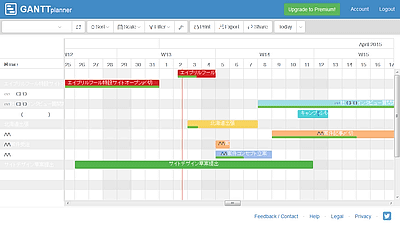
GANTTplannerはGoogleカレンダーとの同期に視点を置いたフリーガントチャートツールです。
<メリット>
世界中に多くのユーザーが存在するGoogleカレンダーですが、Googleカレンダーに登録した予定をそのままガントチャートに落とし込むことができれば、これほど業務効率化になることはありません。
GANTTplannerは、そのようなGoogleカレンダーユーザーの要望を叶えたツールです。
双方からの同期が可能なので、これまで以上にプロジェクト管理が捗ることは間違いないでしょう。
<デメリット>
デメリットとしては、無料版だと共有機能がないことでしょう。
他者と共有したい場合は課金する必要があるので、無料版では個人的なタスク管理におすすめです。
2.Gantter【無料トライアルあり】
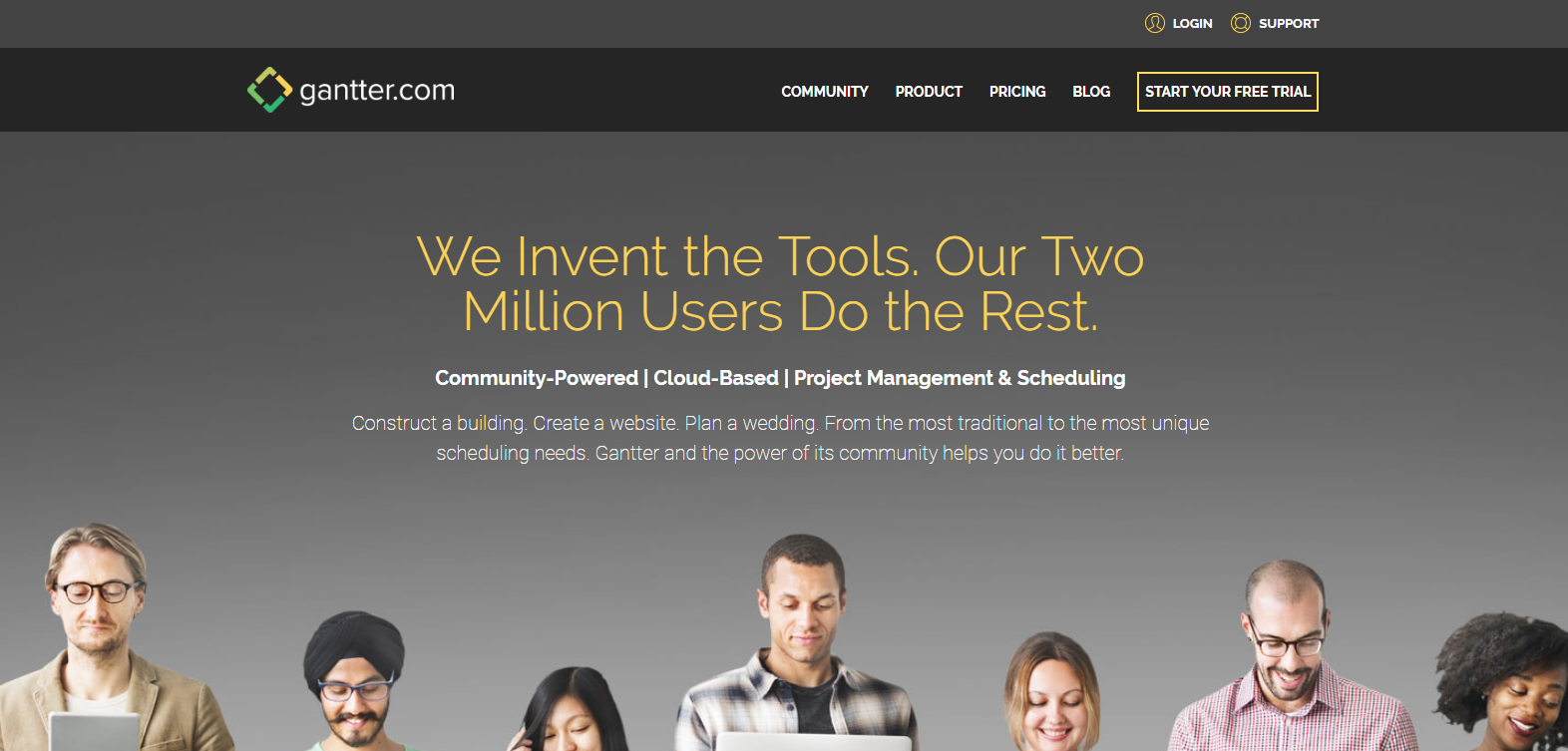
Gantterは、多数のプラットフォームに対応しているフリーガントチャートツールです。
<メリット>
Googleドライブ、ドロップボックス、Oneドライブなど、Gantterは各オンラインストレージへのデータ保存が可能な数少ないガントチャートツールです。
最近では、「Gantter for Google Drive」と呼ばれるGoogleドライブ専用のアプリが提供されています。
Google Chromeアプリ、Androidアプリ、Google Appsに対応しているので、Googleサービスを多く利用している方には大きなメリットとなるでしょう。
<デメリット>
UIがMS Project(Microsoftが提供するプロジェクト管理ツール)にかなり近いため、MS Projectの使用感に抵抗がある方にはおすすめできません。
3.Tom’s planner【無料トライアルあり】
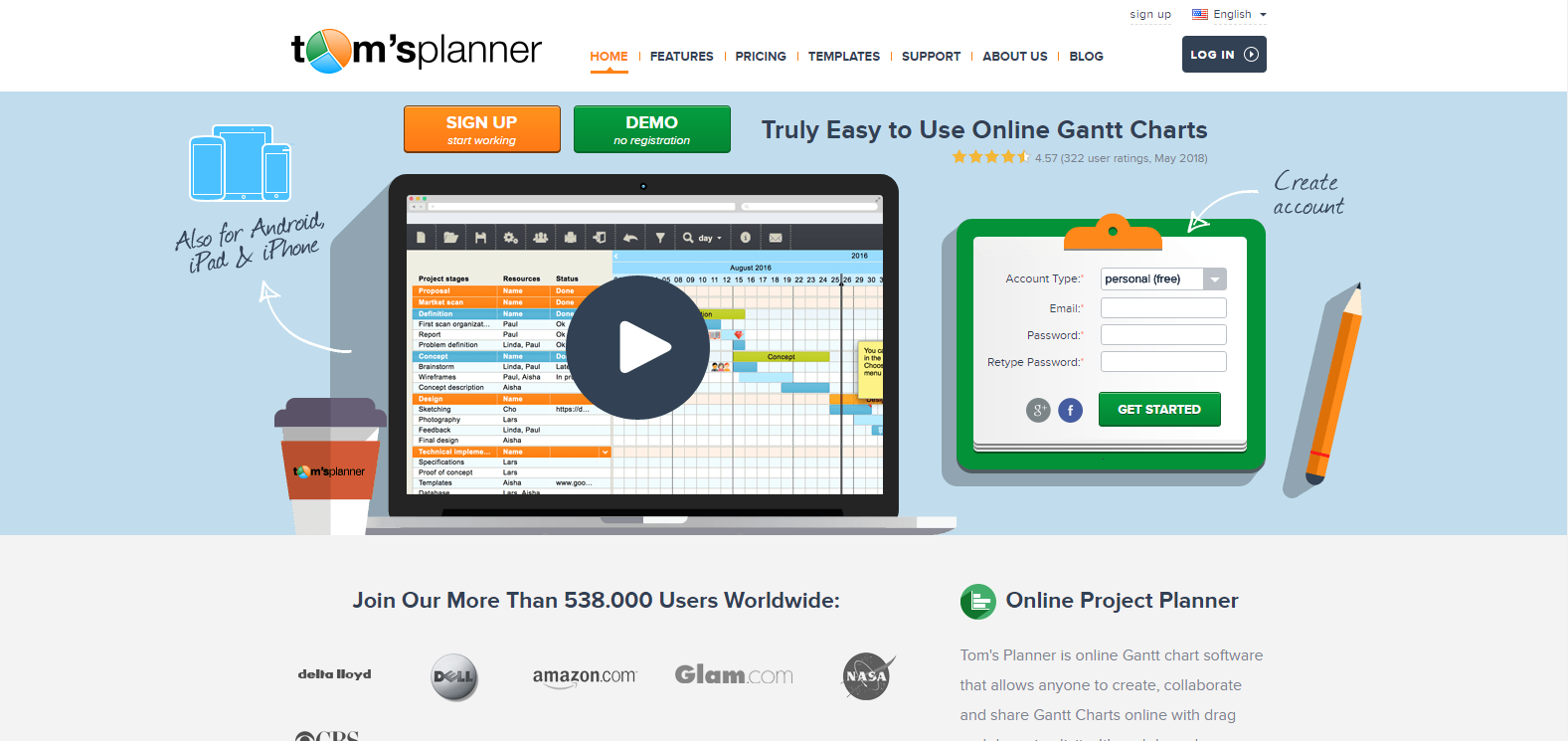
Tom’s plannerは、Webベースで提供されているフリーガントチャートツールです。
<メリット>
Tom’s plannerには、無数のテンプレートが用意されていて、ビジネスシーンのみならずプライベートシーンでも活用できるガントチャートツールです。
また、テンプレートがあるので初心者にもおすすめです。
<デメリット>
デメリットとしては、無料版で作成できるプロジェクトは1つだけということです。
プライベートシーンならまだしも、ビジネスシーンでは複数プロジェクトが作成できないのは、難点と言えます。
4.Asana【無料トライアルあり】
Asanaは、タスクやプロジェクトを一元管理できるツールです。プロジェクトの進捗やスケジュールを確認できる機能や、タスクの抜け漏れを防止できる「マイタスク」機能を提供しています。Asanaは「Personal(旧Basic)」「Starter」「Advanced」「Enterprise」「Enterprise+」という5つのプランを提供しており、Personalプランは無料で利用可能です。
<メリット>
Asanaは10人までであれば無料プランを使い続けられます。また、直感的な操作性で使いやすい点も特徴です。タスクの開始日や期限などが一覧で表示される仕様となっており、プロジェクトの進捗を素早く把握できます。さらに、ZoomやTeams、SlackなどのアプリケーションとAsanaを連携することで、日々の業務やタスク管理を効率化できます。
<デメリット>
Asanaは、無料で利用できるユーザー数に制限があります。そのため、大規模なプロジェクトでガントチャート機能を使いたい場合は、有償版へのアップグレードが必要です。
5.GanttProject【無料トライアルあり】
GanttProjectは、GNU GPLが提供しているプロジェクト管理用のフリーソフトです。ガントチャート機能やタスク管理機能、リソース管理機能、カレンダー管理機能など、プロジェクト管理に役立つ機能を多く搭載しています。
<メリット>
GanttProjectはオープンソースソフトウェアであるため、無料で使い続けることが可能です。また、エクセルでの出力にも対応しています。
<デメリット>
GanttProjectのデメリットは、初期設定では英語である点です。また、ソフトウェア型であるため、クラウドやモバイルには対応していません。
ガントチャートツールを選ぶ際のポイント
ガントチャートツールを選ぶ際に押さえておきたいポイントは以下の通りです。
- 無料で利用できる人数・機能
- 有料版の料金
- ガントチャート以外の機能
- 操作性・視認性
- 対応しているOS・デバイス
- サポート内容
- セキュリティ対策
- データ連携機能
それぞれの内容について詳しく解説します。
ポイント1:無料で利用できる人数・機能
ガントチャートツールは有償版や無料版、一定期間無料で使えるものなど、様々なタイプがあります。無料版の場合、利用できる人数やタスク、プロジェクト数、ストレージ容量に制限がある可能性が高いため、事前に確認しておきましょう。
また、プロジェクトの要件に合う機能が用意されているかどうかの確認も必要です。プロジェクトに合ったテンプレートが用意されていれば、マスタ作成の手間を省けます。
ポイント2:有償版の料金
将来的に自社の規模や人数が増えた場合、無料版では物足りなくなる可能性があります。企業の成長を想定し、有償版の料金がどれくらいか、トータルでどれくらいの費用が発生するのかも予測したうえでツールを選定しましょう。
ポイント3:ガントチャート以外の機能
ガントチャート以外で、プロジェクト管理に役立つ機能が備わっているかどうかも確認しておくとよいでしょう。たとえば、期限に対する通知やリマインダー機能などがあると、タスクの見逃しを防げます。
機能の活用方法がイメージしにくい場合は、製品ページにある「導入事例」を参考にするのがおすすめです。自社と同じ業界や近しいビジネスモデルの企業を参考にすれば、ツール導入の効果を具体的にイメージできるでしょう。
ポイント4:操作性・視認性
ガントチャートツールは、プロジェクトに関わるメンバー全員が使用します。そのため、誰にとっても使いやすいガントチャートツールであるかどうかを事前に確認しておきましょう。操作性・視認性が良くないと、操作に慣れるまでに時間がかかったり、プロジェクトの内容を一目で把握できなかったりと、様々なトラブルにつながります。無料トライアルを実施しているツールがあれば、事前に操作性・視認性を確認したうえで導入を検討するのがおすすめです。
ポイント5:対応しているOS・デバイス
ガントチャートツールが対応しているOS・デバイスの確認も必要です。また、ガントチャートを社内だけで利用するのか、外出先でも利用する予定があるのかによっても、選ぶべきツールは変わってきます。外出先でガントチャートを確認したい場合は、モバイルアプリケーションに対応したツールを選ぶのがおすすめです。
ポイント6:サポート内容
マニュアルや日本語対応の有無も、ガントチャートツールを選ぶ際に重要なポイントです。特にガントチャートツールを初めて導入する場合は、サポート体制が充実しているツールが安心です。サポート内容だけではなく、サポートの時間やサポート方法(電話やメール、チャットなど)も併せて確認しておきましょう。
ポイント7:セキュリティ対策
プロジェクトの規模が大きくなればなるほど、取り扱うデータも増えていきます。企業の機密情報や顧客の個人情報などの重要なデータを扱う場合、高いレベルのセキュリティ対策が不可欠です。導入するツールがどのようなセキュリティ対策を講じているのか、セキュリティレベルの評価も事前に確認しておきましょう。
ポイント8:データ連携機能
ガントチャートツールを選ぶ際は、データ連携機能も確認しましょう。ツールにデータのエクスポートやインポート機能があると、他ツールとの連携やデータ移行をスムーズに行えます。Googleカレンダーやチャットツールなど、外部のツールと連携できるガントチャートツールも多くあります。普段使ってるツールと連携できれば、プロジェクトをより効率的に進められ、データ連携の負担を軽減することが可能です。
プロジェクト管理を行うならクラウドログ
プロジェクト管理を行うためにツールを利用する際は、ガントチャートの活用もしやすいクラウドログがおすすめです。
ここでは、なぜクラウドログがおすすめできるのかについて、以下の3つのメリットを挙げて解説します。
・ガントチャートと工数実績のリアルタイム連動
・リソースの可視化による無理のない計画策定
・直感的な操作性と柔軟な変更対応
それぞれのメリットについて、1つずつ見ていきましょう。
ガントチャートと工数実績のリアルタイム連動
一般的なプロジェクト管理ツールの場合、計画と実績が分断されがちですが、クラウドログはガントチャート上でこれらをシームレスに統合することが可能です。
入力された日々の工数実績がそのままガントチャートに反映されるため、各計画に対してかかった時間を一目で把握できます。
現場の状況を再入力する手間が省けるだけでなく、常に最新の進捗データに基づいた精度の高いプロジェクト管理が実現できるのは、クラウドログの大きなメリットと言えるでしょう。
リソースの可視化による無理のない計画策定
ガントチャートを作成する際、特定のメンバーに負荷が集中してしまうのは避けたい問題です。
クラウドログでは、ガントチャートと連動してメンバーごとの稼働状況をグラフ化できるため、空きリソースを考慮した無理のないスケジュールを組むことができます。
ガントチャート上でタスクの期間を調整すると、それに応じた工数負荷の変化も瞬時に確認できるため、負荷の偏りの解消やチーム全体の業務最適化に大きく貢献します。
直感的な操作性と柔軟な変更対応
複雑なプロジェクトほど予定の変更は頻発しますが、クラウドログのガントチャートはドラッグ&ドロップで直感的に操作できるため、スケジュールの修正が非常にスムーズです。
タスクの前後関係や依存関係を紐付けておけば、一箇所の変更に合わせて全体のスケジュールが自動で調整される機能もあり、メンテナンスの負担を最小限に抑えられます。
エクセル管理では困難だった、柔軟性に長けたスケジュール管理を、誰でも簡単に行えるのが大きな強みです。
プロジェクト管理ツールを導入するならクラウドログにお任せください
クラウドログは、直感的な操作でガントチャートを作成できるため、初めて管理ツールを使用する場合でも、スムーズに導入が可能です。
また、クラウド型のため、Mac・Windows問わずブラウザ上で利用できる点も大きな特徴です。
ドラッグ&ドロップで簡単にスケジュール変更ができる柔軟性に加え、手厚い導入支援や活用トレーニングが充実している点も、大きな魅力です。
操作の迷いや運用上の課題を迅速に解決できる体制が整っているので、組織全体で、着実な工数管理と生産性向上を実現できます。
プロジェクト管理ツールの導入をご検討の際は、ぜひクラウドログにお任せください。
クラウドログ サービス紹介資料|お役立ち資料|工数管理・プロジェクト管理ツール「クラウドログ」
まとめ
ガントチャートで実現できることをはじめとして、国内外のガントチャート機能があるツールについてご紹介してきましたが、いかがでしたでしょうか。
これまでエクセルでガントチャートを作成していた方や、エクセルが苦手でガントチャートツールを使ったことがないという方も、是非本記事で紹介したツールを利用してみてください。
人から聞くことも大事ですが、まずは実際に利用してみることで理解が深まるので、ガントチャートを使ってみようと思ったら、無料のツールから利用してみるのがおすすめです。
その上で、社内の管理体制に見合ったツールや予算に見合うツールの導入を検討するのが良いでしょう。
この資料では、工数管理・プロジェクト管理ツール「クラウドログ」について、基本機能や事例などをわかりやすくご紹介しています。
ご興味をお持ちいただけましたら、まずはこちらの資料をご覧くださいませ。

- 監修:クラウドログ編集部
-
クラウドログ編集部です。工数管理・プロジェクト管理を軸に、企業の生産性向上を支援する最新情報をお届けします。属人化の解消やコスト可視化など、働き方改革に不可欠なテーマを、専門的な視点から分かりやすく解説します。